 Mon Mbongo
Comment ça marche
Six parcours, pas à pas, pour faire le tour de Mon Mbongo.
Créer son compte et son entreprise
Environ cinq minutes, une seule fois.
Ouvrez Mon Mbongo
Depuis monmbongo.com, appuyez sur « Essayer gratuitement 30 jours ».
Connectez-vous
Avec votre adresse e-mail (un code vous est envoyé) ou avec Google.
Présentez votre entreprise
Nom, ville et secteur d'activité : les menus s'adaptent à votre métier.
Réglez la devise et le taux
Francs ou dollars, et le taux du jour. Vous pourrez le changer à tout moment.
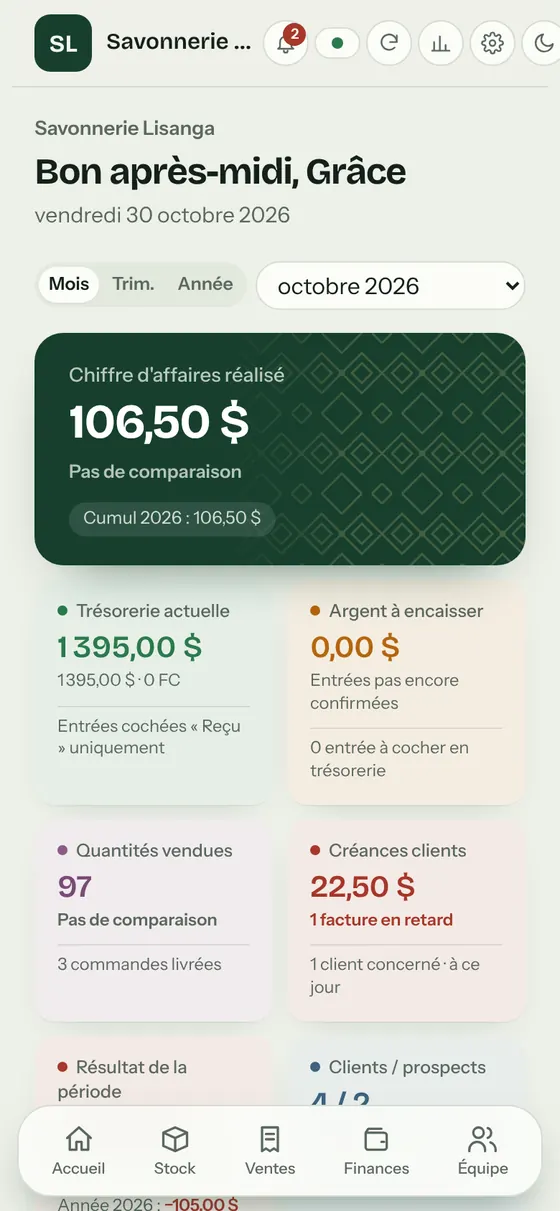
Suivez le guide de démarrage
Une courte visite vous montre où se trouve chaque chose.
Mettre son stock en place
Vos articles et vos quantités de départ.
Ouvrez Stock
Le deuxième bouton en bas de l'écran.
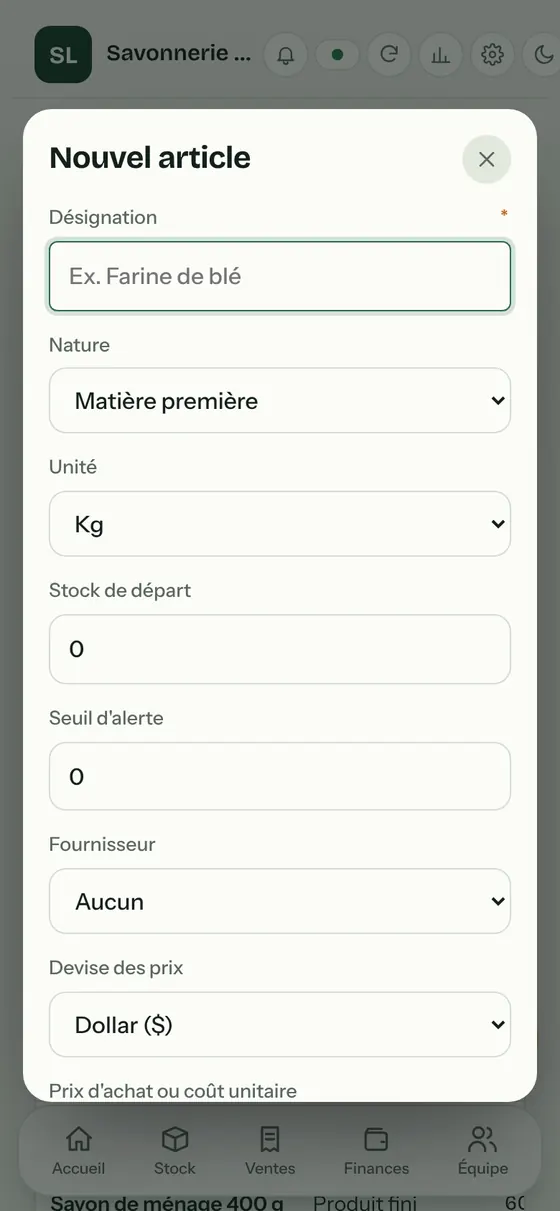
Ajoutez un article avec le bouton +
Nom, catégorie (matière première, produit fini, consommable, emballage), unité (kg, carton, bassin, gobelet…), prix et seuil d'alerte.
Ou importez votre fichier Excel
Réglages → Import Excel, avec un aperçu avant de valider.
Notez les entrées et les sorties
Réception, production, perte : la quantité se met à jour toute seule.
De la commande à l'argent encaissé
Le parcours le plus utilisé chaque jour.
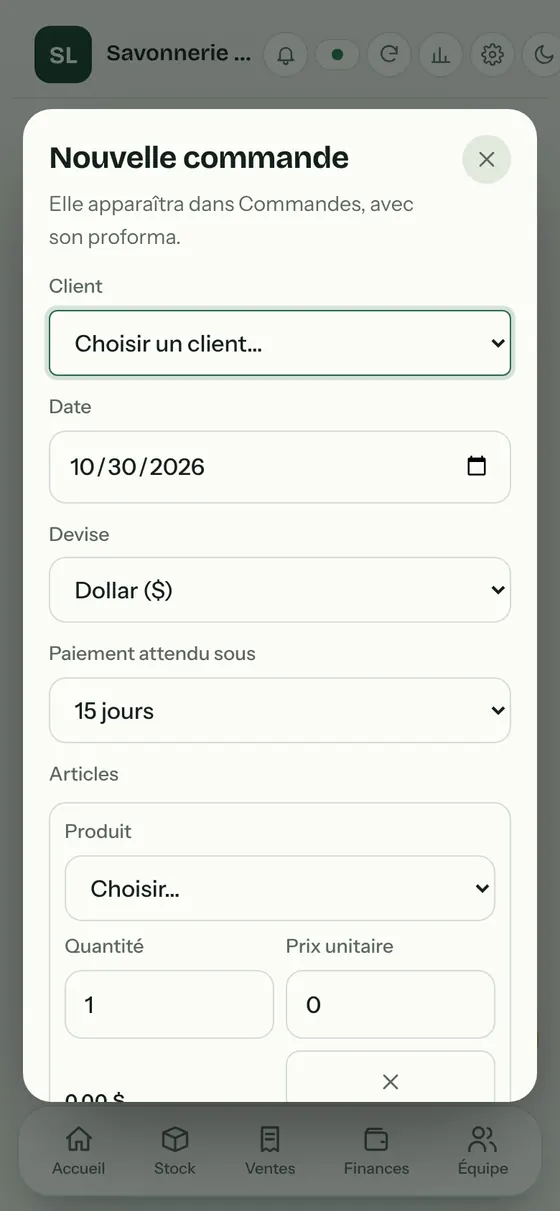
Créez la commande
Ventes → Commandes → bouton +. Choisissez le client et les articles.
Livrez
À la livraison, la commande est marquée « Non payé » par défaut : rien n'est compté comme encaissé par erreur.
Encaissez
Dans Créances, appuyez sur « Encaisser » : paiement total ou partiel, en espèces ou par Mobile Money.
Envoyez le reçu
Facture ou reçu en PDF, partagé par WhatsApp en un geste.
Suivre son argent
Savoir ce que vous avez, et ce que vous gagnez.
Ouvrez Finances
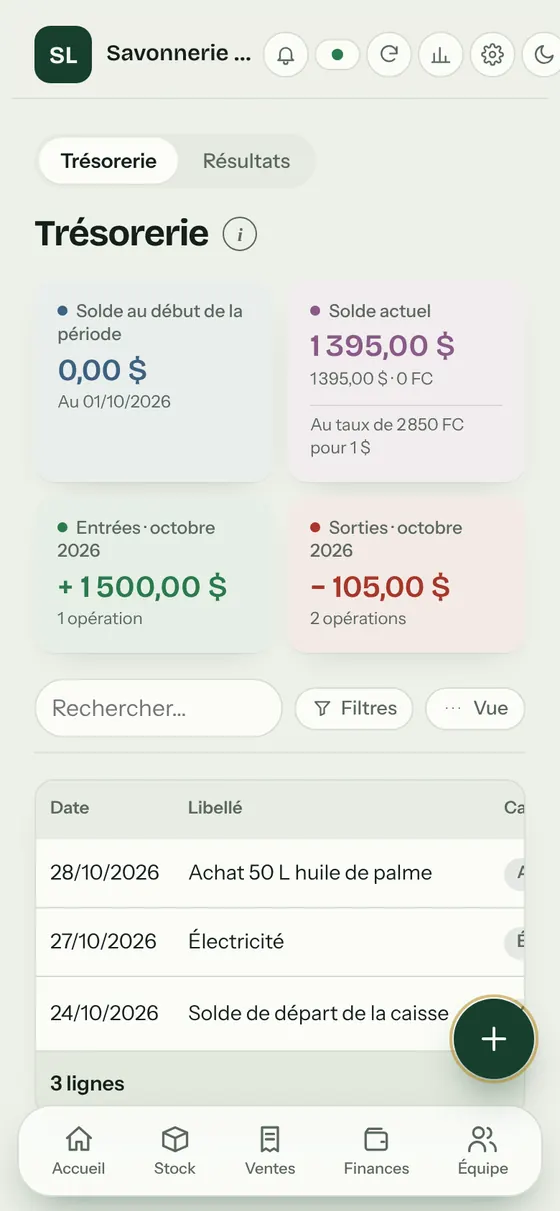
La trésorerie montre la caisse, la banque et le Mobile Money.
Cochez « Reçu »
Seules les entrées réellement reçues comptent dans la trésorerie actuelle.
Notez les dépenses
Bouton + : montant, nature et moyen de paiement.
Lisez le résultat
Résultats du mois, du trimestre ou de l'année, en francs ou en dollars.
Travailler en équipe
Jusqu'à trois personnes sur la même entreprise.
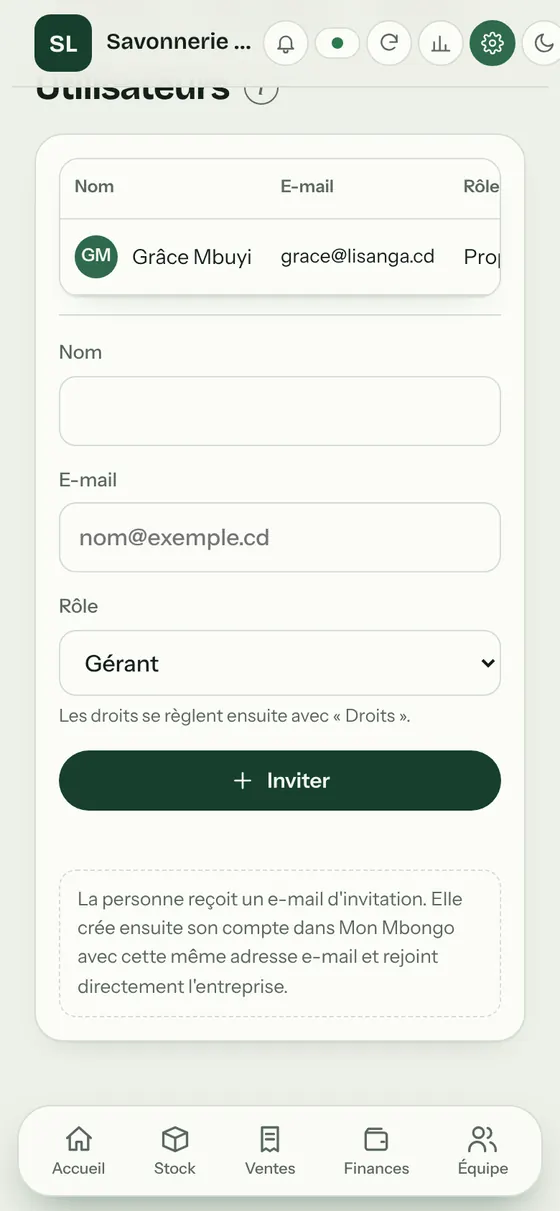
Ouvrez Réglages → Utilisateurs
L'engrenage, en haut à droite.
Invitez une personne
Son nom et son adresse e-mail. Elle reçoit une invitation.
Choisissez ses droits
Écran par écran : voir seulement, ou modifier.
Suivez qui a fait quoi
Chaque changement est signé du nom de la personne.
Payer son abonnement par Mobile Money
Sans carte bancaire.
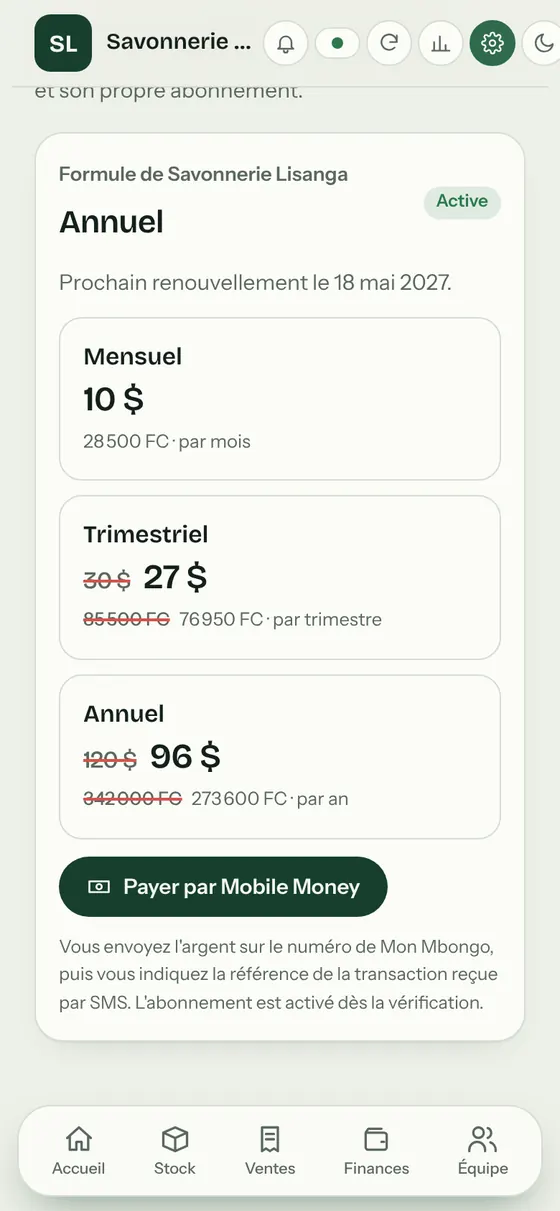
Ouvrez Réglages → Abonnement
Choisissez mensuel, trimestriel ou annuel.
Choisissez votre Mobile Money
M-Pesa, Orange Money, Airtel Money ou Afrimoney. Le numéro de Mon Mbongo est copié et le menu s'ouvre sur votre téléphone.
Envoyez le montant
Le montant exact est affiché, en dollars et en francs.
Recopiez la référence du SMS
L'abonnement est activé dès que le paiement est vérifié.
Votre cahier de caisse peut prendre sa retraite.
30 jours d'essai, sans carte bancaire. Vos données restent les vôtres : vous pouvez les exporter en Excel à tout moment.